Сброс кэша в браузере
Сброс кэша в desktop-версии браузеров.
Safari
1.
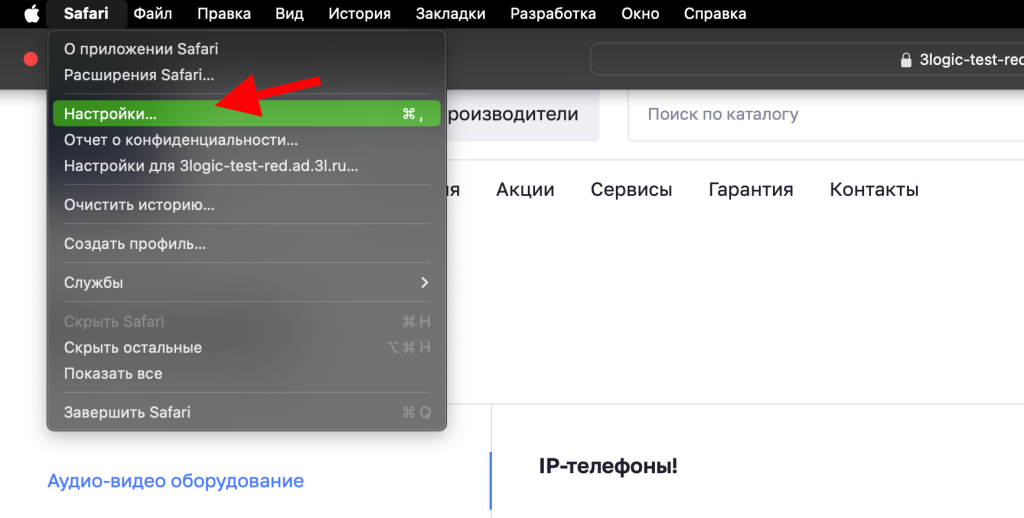
Выбрать пункт "Настройки" в меню "Safari" в верхней панели браузера.
2.
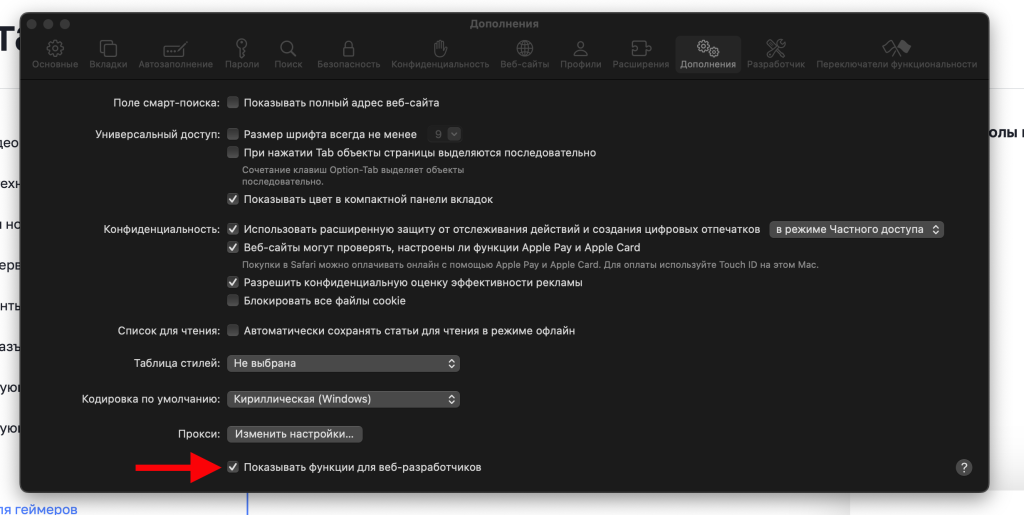
В разделе "Дополнения" проставить чек-бокс "Показывать функции для веб-разработчиков".
3.
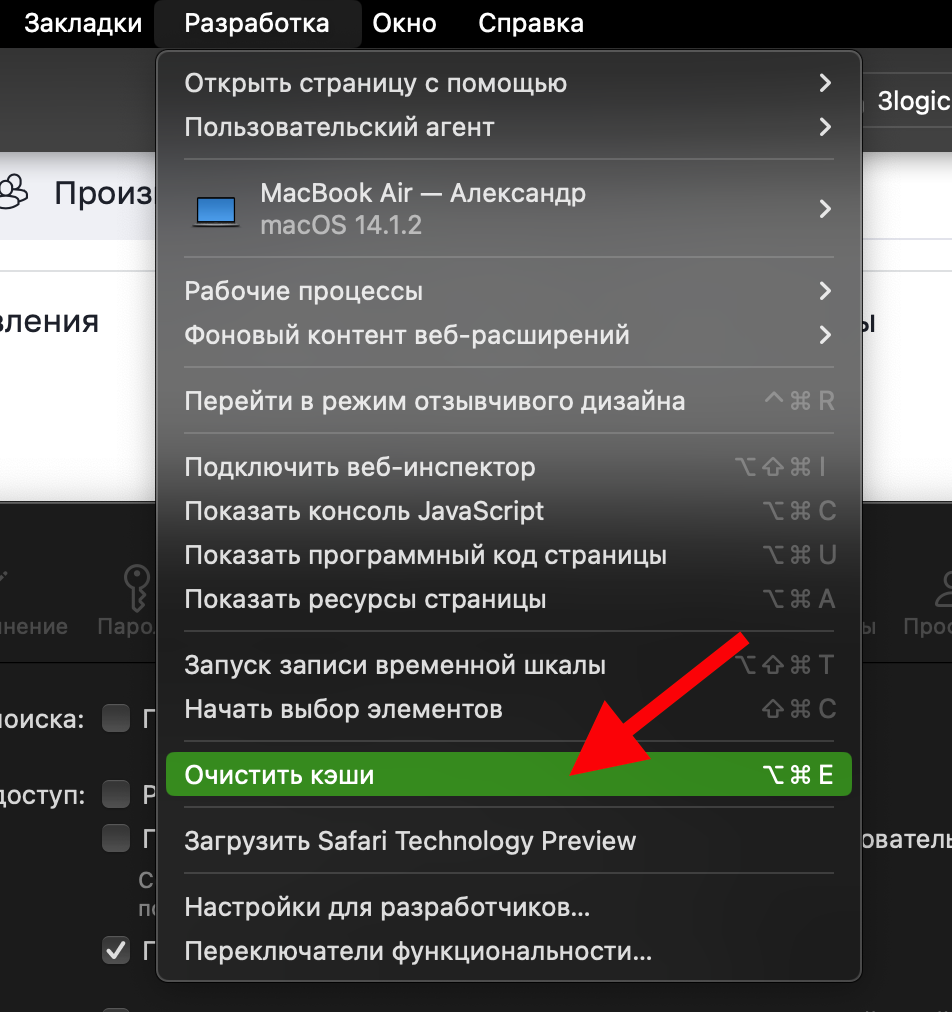
Выбрать пункт "Очистить кэши" в меню "Разработка" в верхней панели браузера.
Chrome
1.
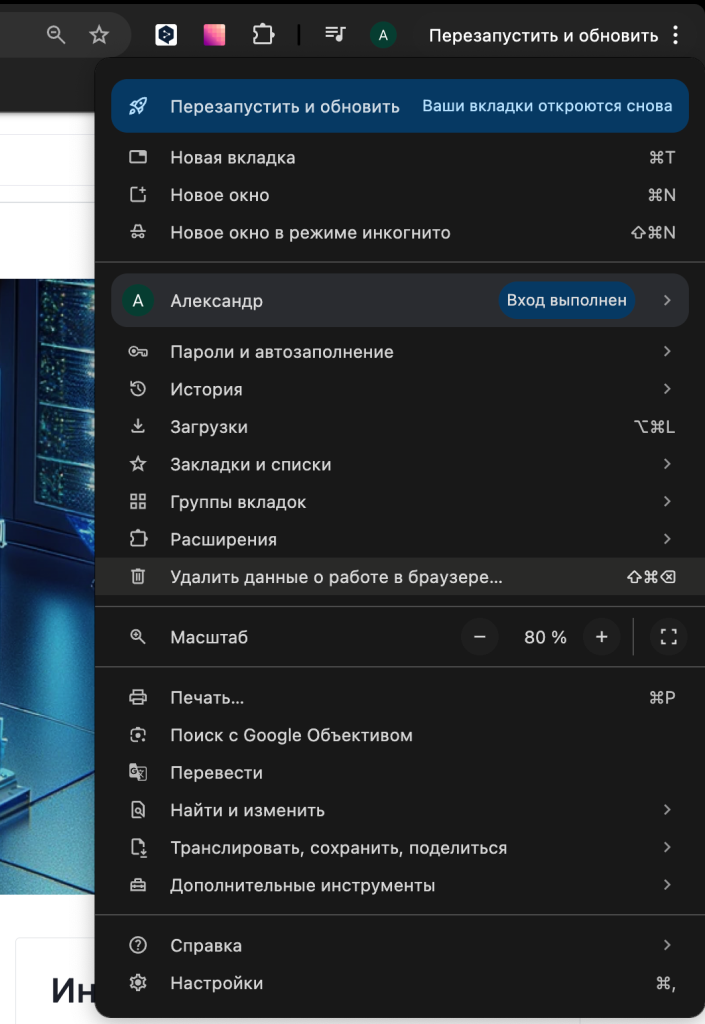
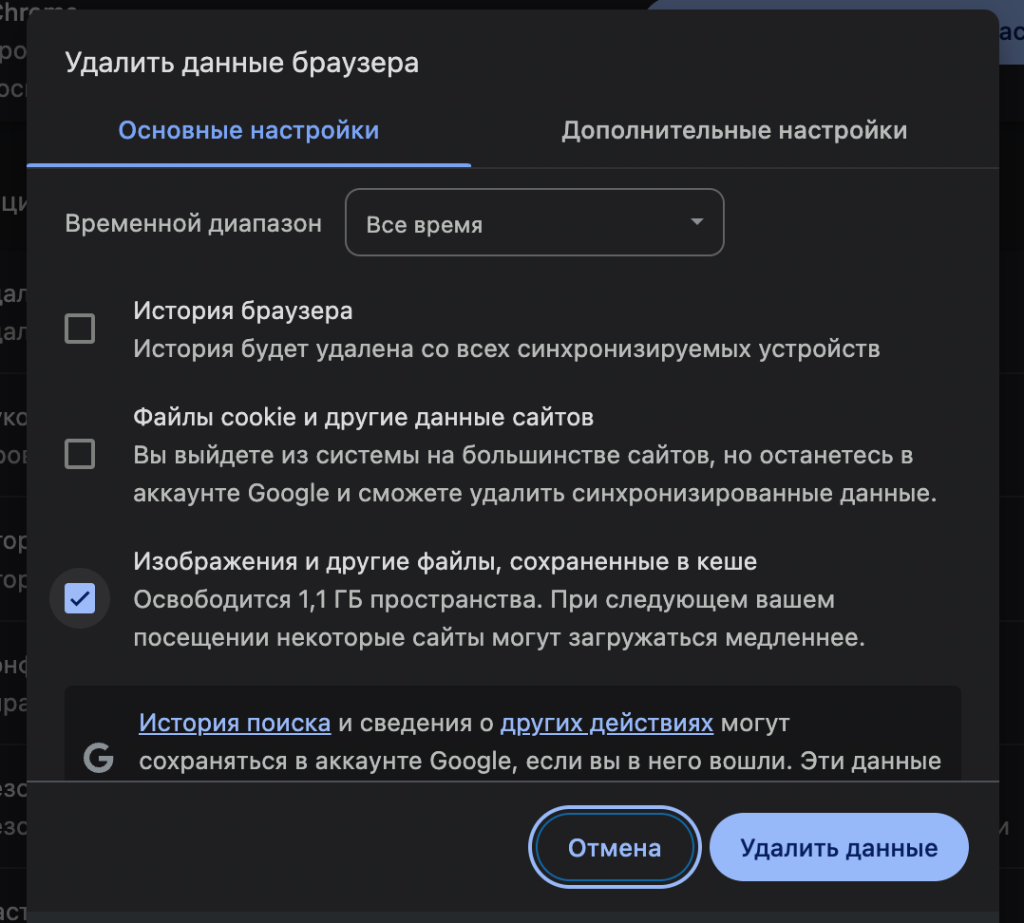
Нажать на кнопку с тремя точками в правом верхнем углу окна браузера и выбрать в меню пункт "Удалить данные о работе в браузере".
2.
Проставить чек-бокс "Изображения и другие файлы, сохраненные в кеше" и нажать кнопку "Удалить данные".
Firefox
1.
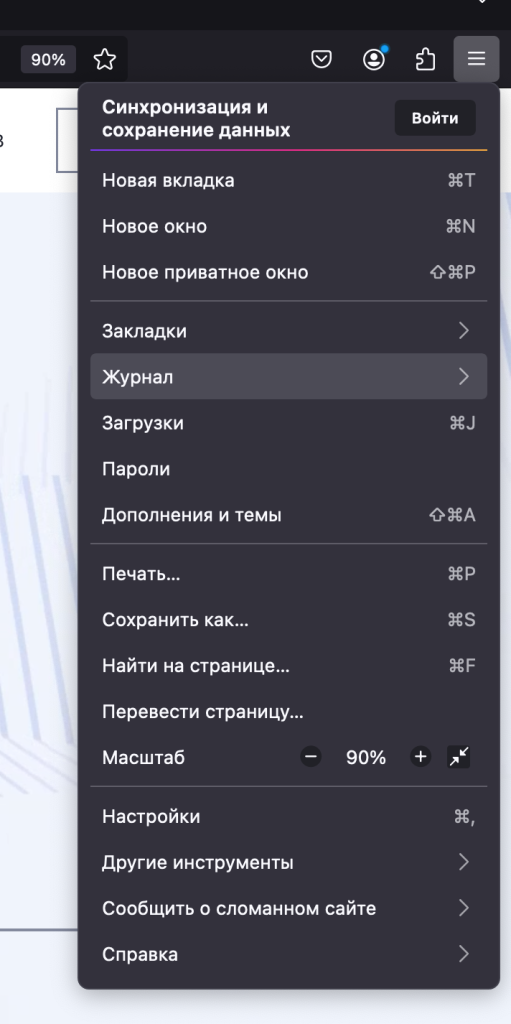
Нажать в правом верхнем углу окна браузера кнопку с тремя полосами, в открывшемся меню выбрать пункт "Журнал".
2.
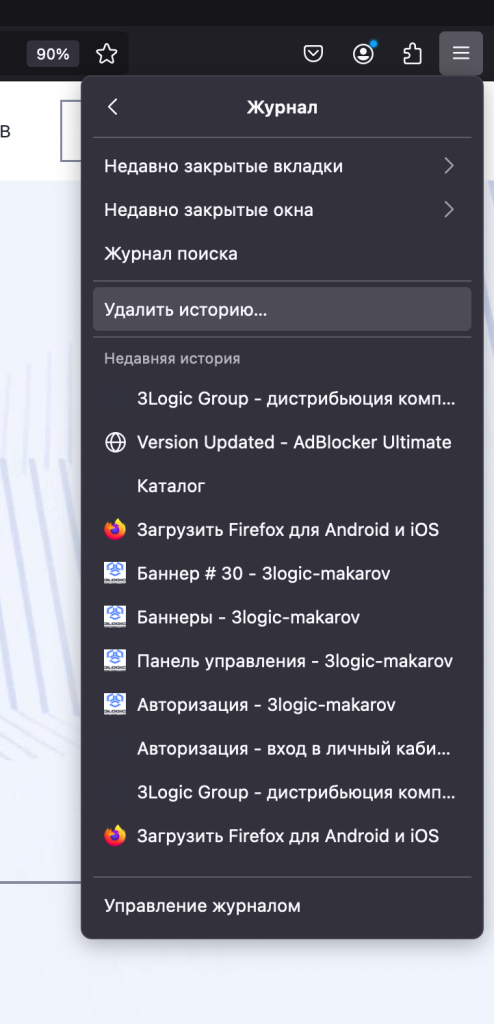
В открывшемся меню выбрать пункт "Удалить историю..."
3.
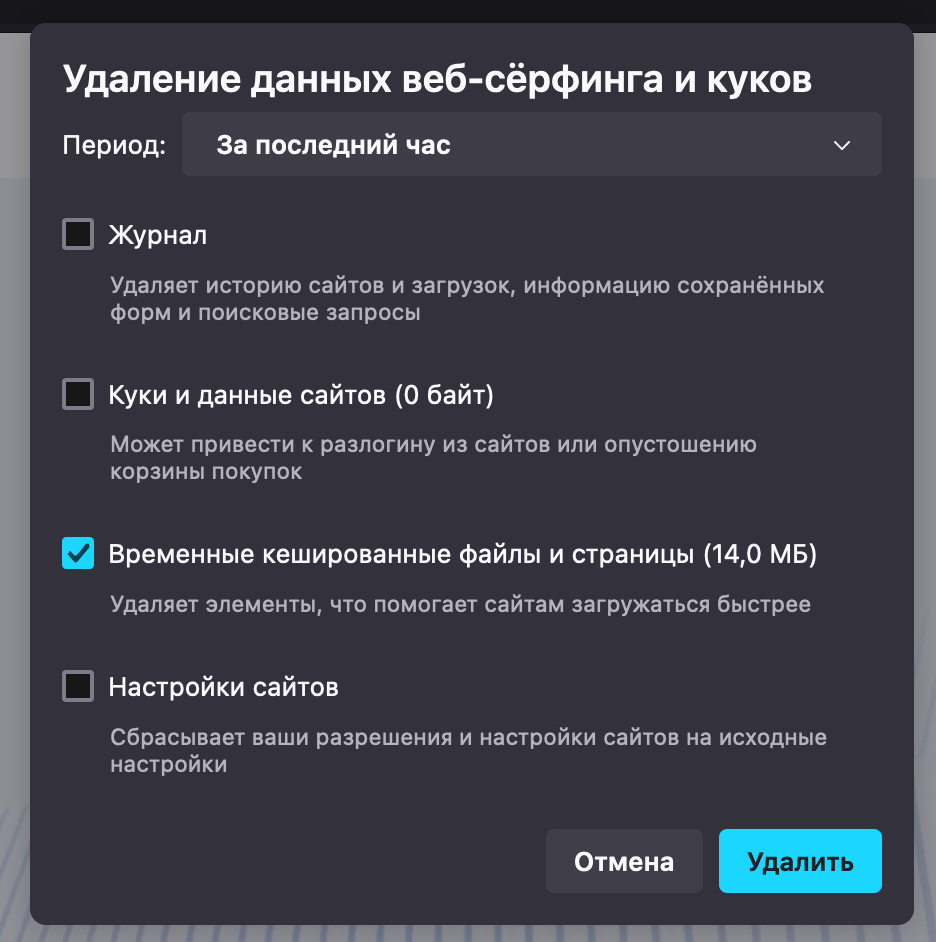
В открывшемся модальном окне проставить чек-бокс "Временные кешированные файлы и страницы" и нажать кнопку "Удалить".
Edge
1.
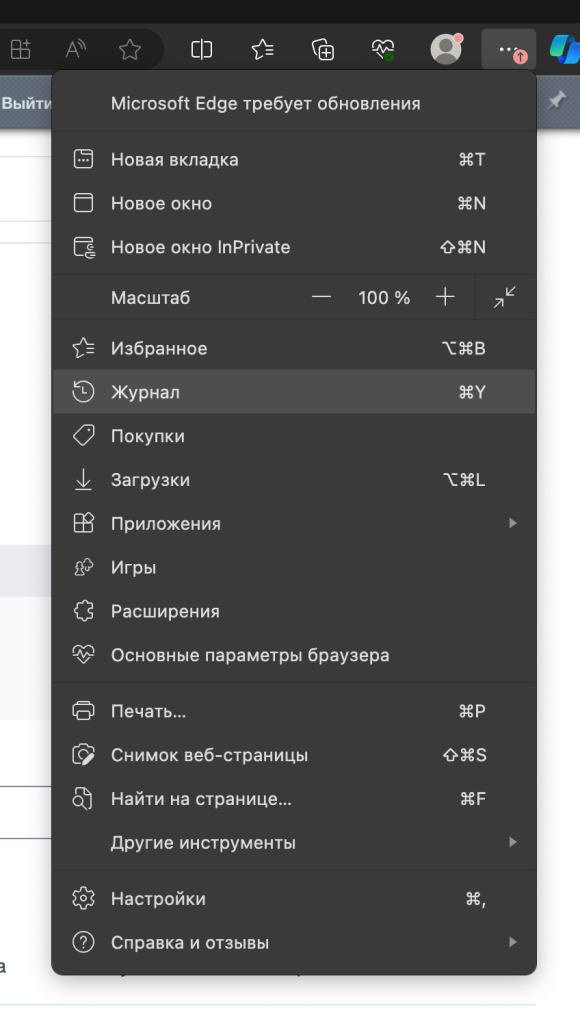
Нажать на кнопку с тремя точками в верхнем правом углу окна браузера, в открывшемся меню выбрать пункт "Журнал".
2.
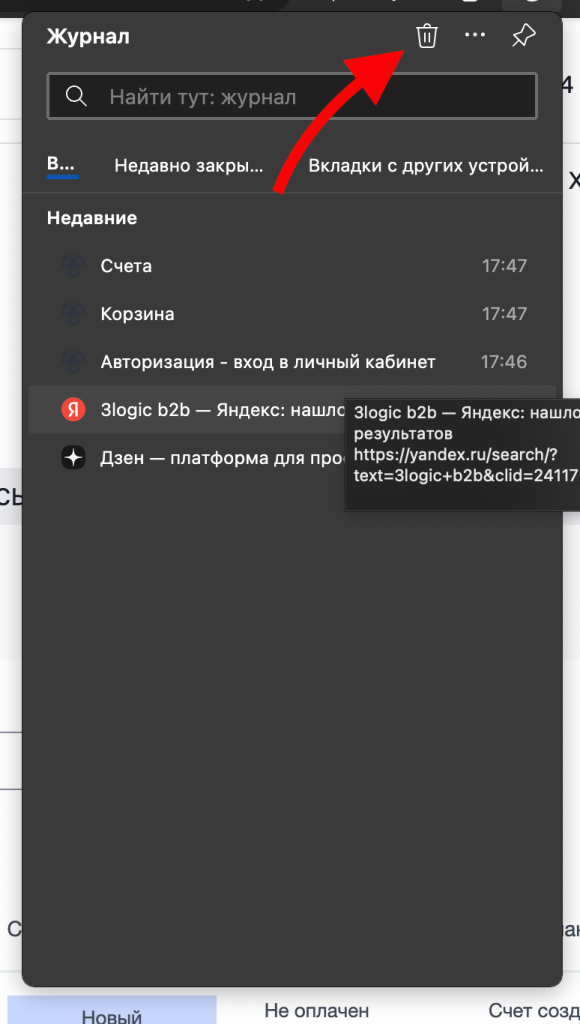
Нажать на иконку корзины в верхнем правом углу открывшегося меню.
3.
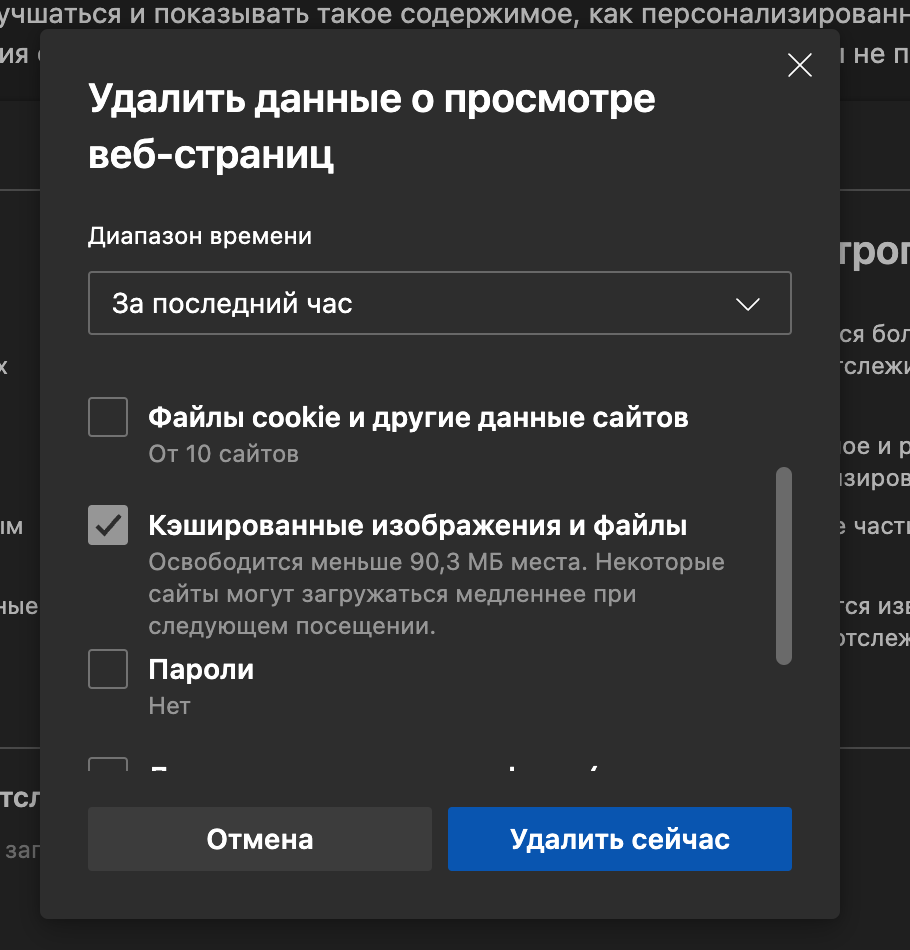
На открывшейся в новой вкладке странице с настройками появилось модальное окно. Нужно проставить в нем чек-бокс "Кэшированные изображения и файлы" и нажать кнопку "Удалить сейчас".
Сброс кэша в мобильной версии браузеров.
Safari
1.
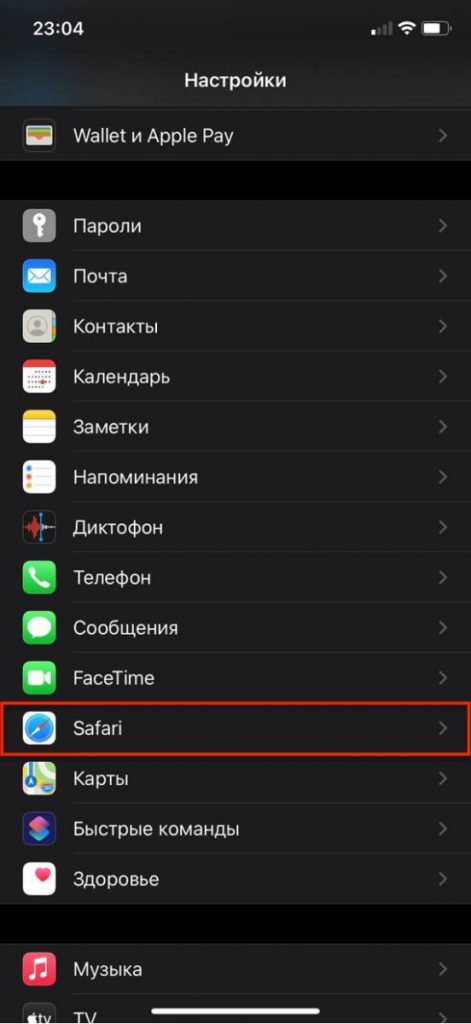
Открыть приложение "Настройки". Пролистать вниз и нажать "Safari".
2.
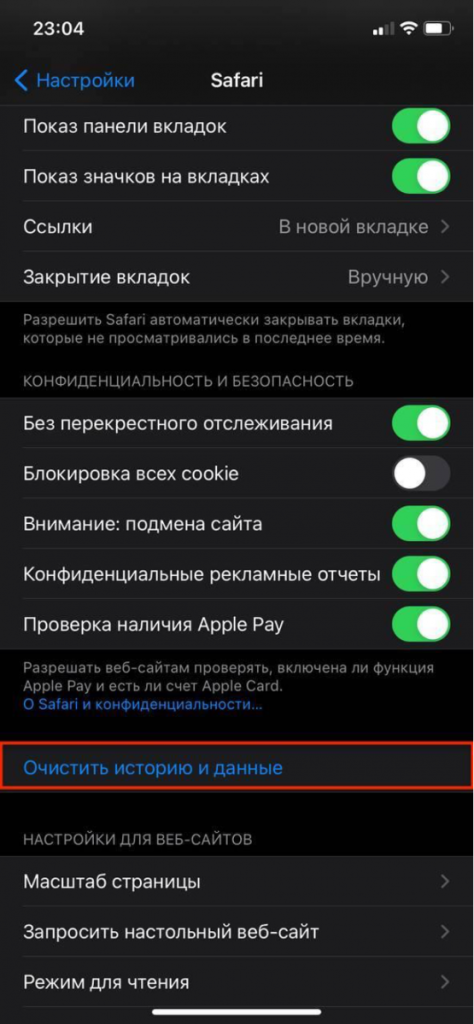
Снова пролистать вниз и нажать "Очистить историю и данные".
3.
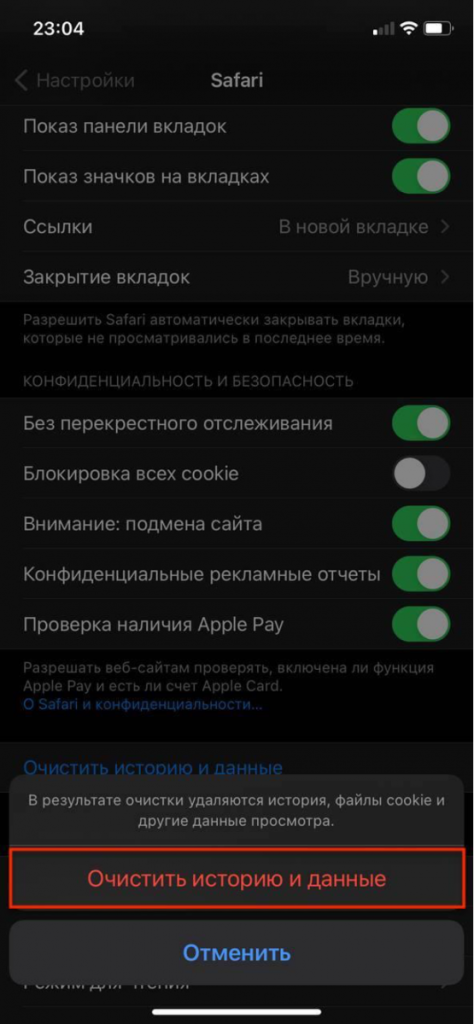
Подтвердить выбор.
Chrome
1.
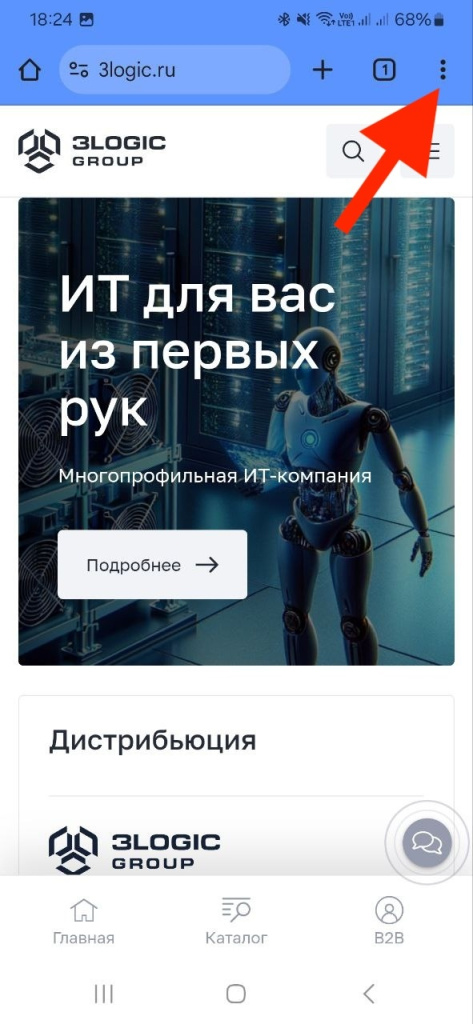
Нажать кнопку с тремя точками в верхней панели браузера.
2.
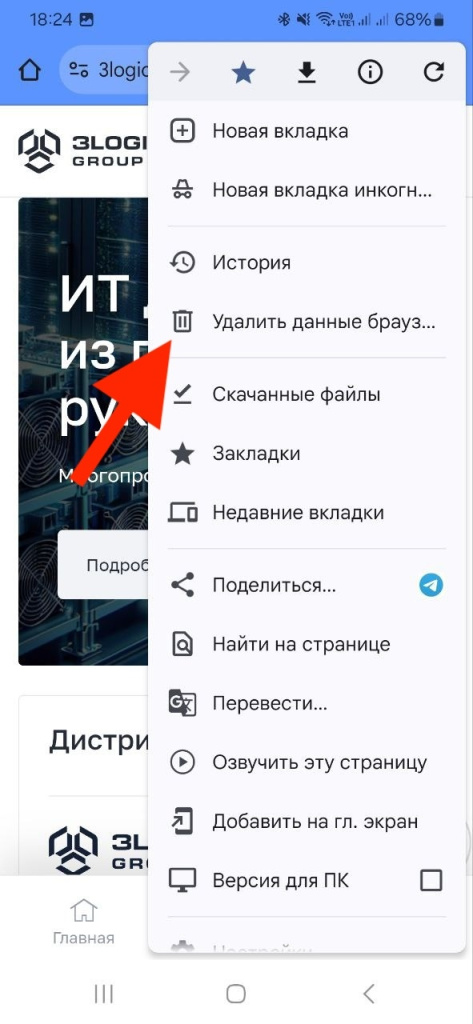
Выбрать пункт "Удалить данные браузера".
3.
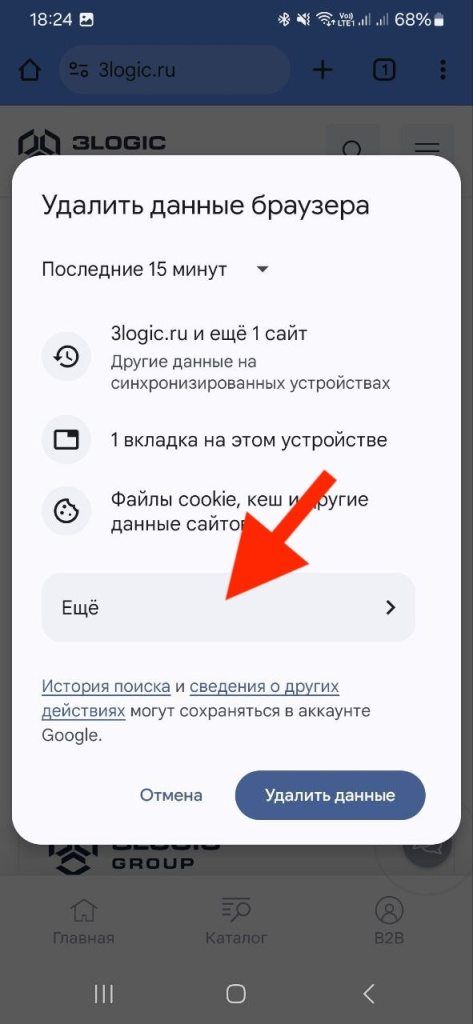
Нажать кнопку "Еще".
4.
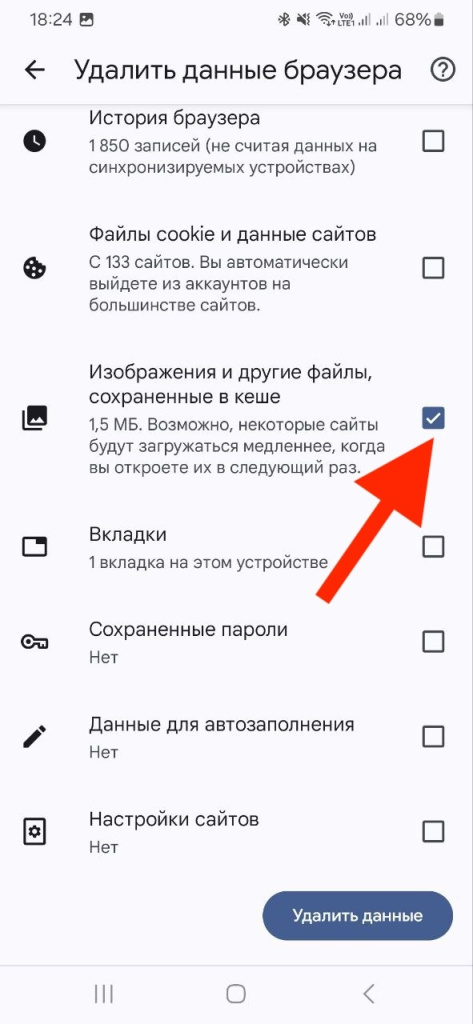
Проставить чек-бокс "Изображения и другие файлы, сохраненные в кеше" и нажать кнопку "Удалить данные".
Firefox
1.
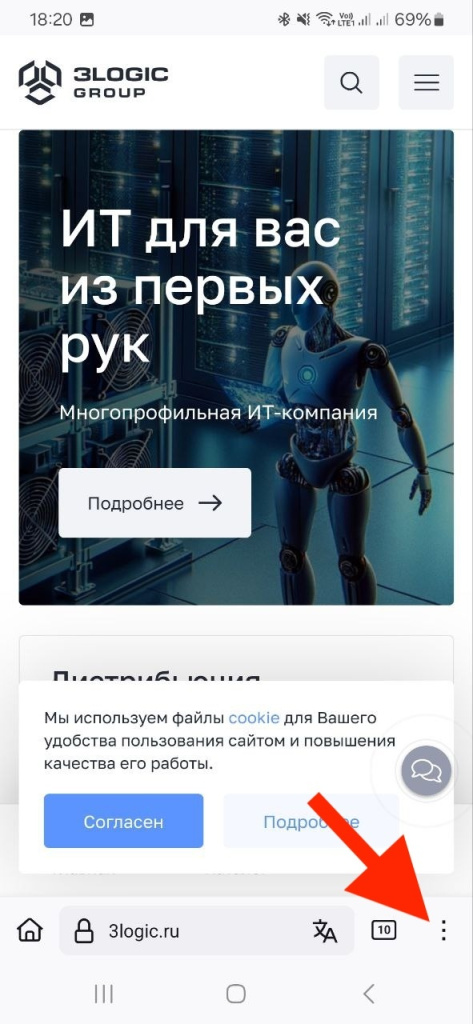
Нажать кнопку с тремя точками в нижней панели браузера.
2.
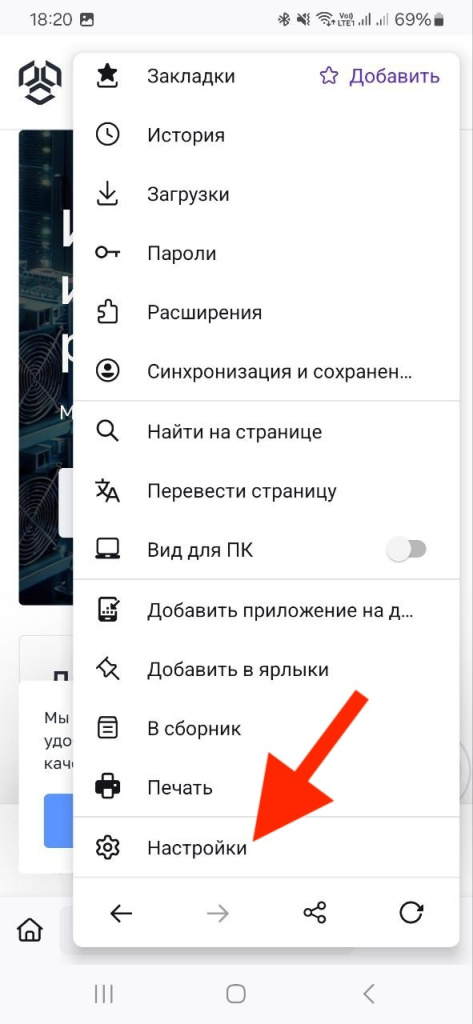
Выбрать пункт "Настройки".
3.
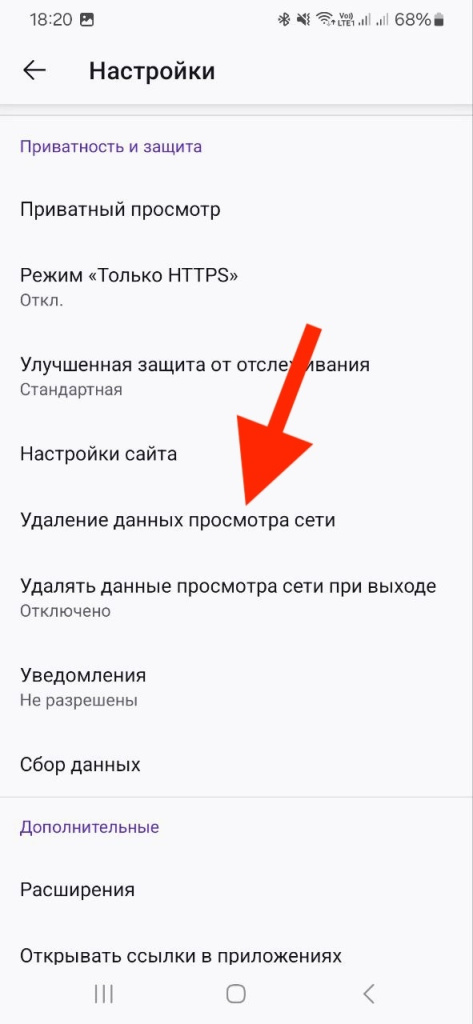
Выбрать пункт "Удаление данный просмотра сети".
4.
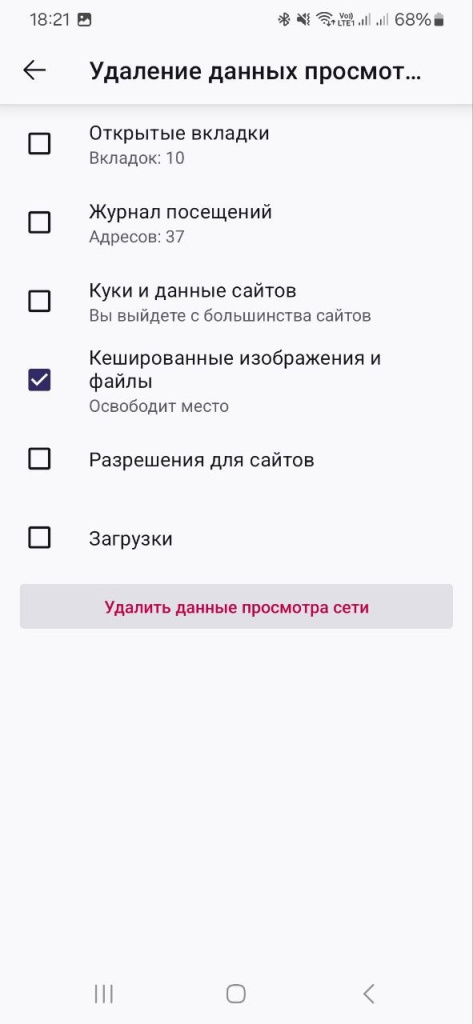
Проставить чек-бокс "Кешированные изображения и файлы" и нажать кнопку "Удалить данные просмотра сети".
Edge
1.
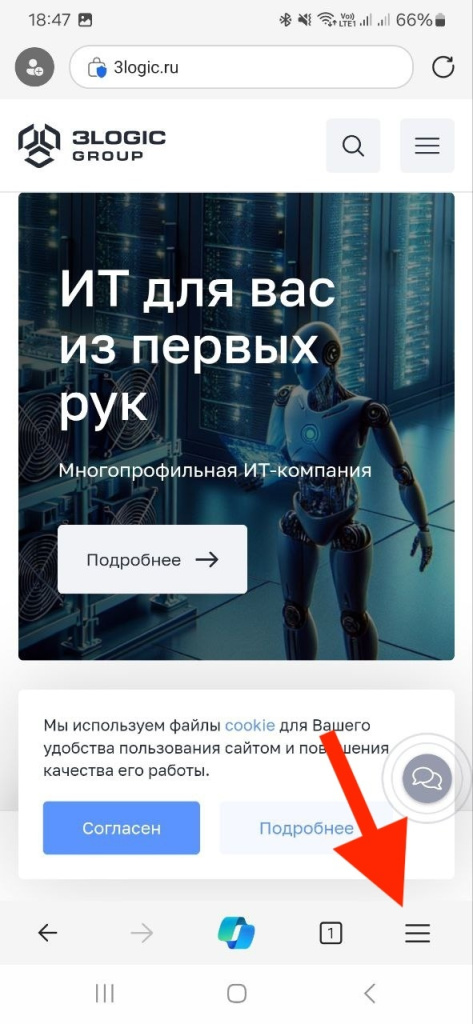
Нажать кнопку с тремя полосками в нижней панели браузера.
2.
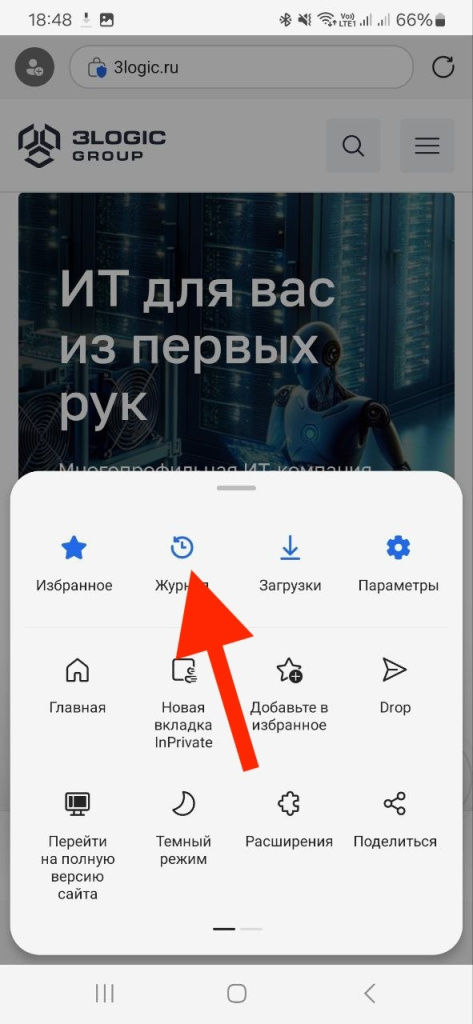
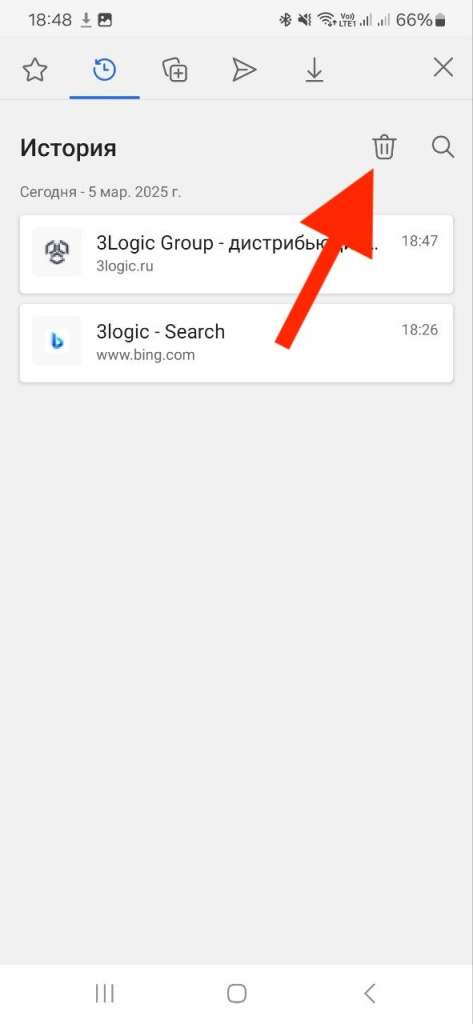
Нажать на иконку "журнал"
3.
Нажать на иконку корзины.
4.
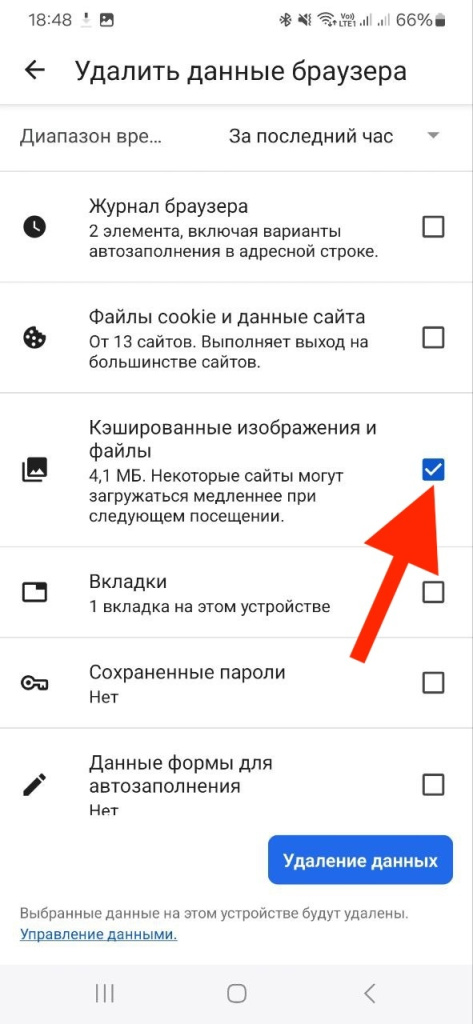
Проставить чек-бокс "Кэшированные изображения и файлы" и нажать кнопку "Удаление данных".
Связаться с нами
Оставьте обращение в форме ниже, и мы обязательно ответим вам